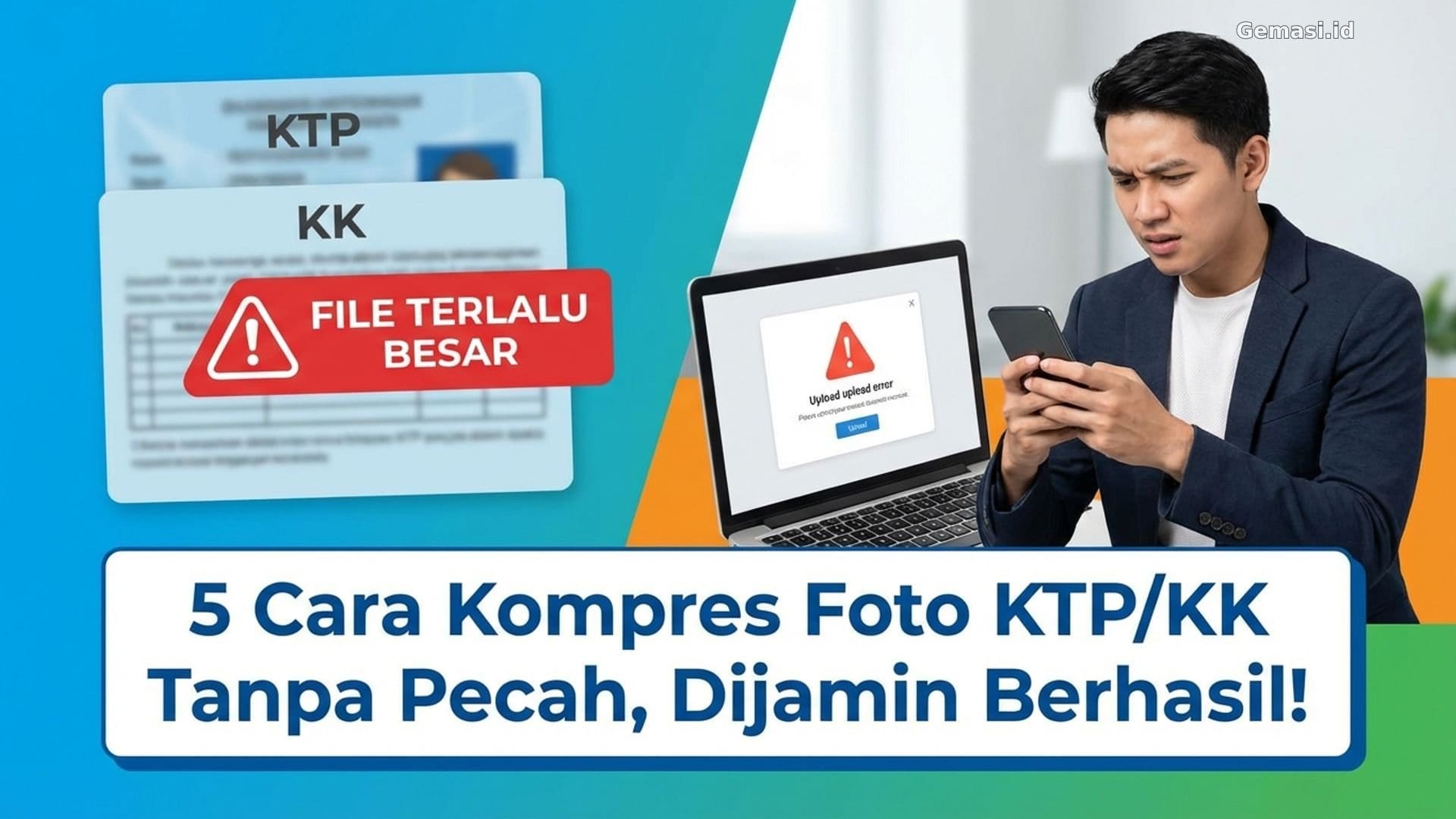
Pernahkah mengalami frustasi saat ingin upload foto KTP atau Kartu Keluarga untuk keperluan pendaftaran online, namun file terlalu besar? Masalah ini sangat umum terjadi, terutama ketika website atau aplikasi membatasi ukuran maksimal hanya 200KB-500KB sementara foto dokumen biasanya berukuran 2-5 MB.
Di era digital seperti sekarang, hampir semua layanan membutuhkan dokumen dalam format digital. Mulai dari pendaftaran BPJS, pembukaan rekening bank, beasiswa, hingga melamar kerja – semuanya mengharuskan upload foto KTP dan KK dengan ukuran file tertentu.
Nah, artikel ini akan membahas 5 cara praktis untuk mengompres foto KTP/KK tanpa mengurangi kualitas gambar. Semua metode yang dijelaskan dijamin mudah diikuti dan menghasilkan file yang tetap jelas serta mudah dibaca.
Mengapa Foto KTP/KK Perlu Dikompres?
Sebagian besar website pemerintah dan swasta menetapkan batas maksimal ukuran file untuk menghindari server overload. Website pemerintah umumnya membatasi hingga 200KB-500KB, sementara aplikasi mobile biasanya maksimal 1MB.
Selain itu, mengompres foto juga membantu menghemat ruang penyimpanan di perangkat dan mempercepat proses upload. Email attachment pun memiliki batasan, biasanya maksimal 2MB per file.
💡 Tips: Resolusi optimal untuk dokumen adalah 300-600 DPI agar tetap jelas saat dibaca namun tidak terlalu besar ukuran filenya.
Persiapan Sebelum Kompres Foto
Langkah pertama yang penting adalah membuat backup foto asli ke folder terpisah. Jangan sampai file original hilang atau rusak karena kesalahan saat proses kompres.
Pastikan juga foto sudah memiliki kualitas yang baik dari awal – fokus tajam, pencahayaan cukup, dan sudut pengambilan yang tepat. Format JPEG lebih disarankan dibanding PNG untuk dokumen karena ukuran file lebih kecil.
Cara 1: Menggunakan Website Kompres Online
TinyPNG dan TinyJPG adalah pilihan terbaik untuk kompres foto secara online. Website ini menggunakan algoritma smart compression yang mempertahankan kualitas visual sambil mengurangi ukuran file hingga 70%.
Caranya sangat mudah: buka tinypng.com, drag-and-drop foto KTP/KK, lalu tunggu proses selesai. Download hasil kompresi yang biasanya berukuran jauh lebih kecil namun tetap jernih.
⚠️ Perhatian: TinyPNG memiliki batasan maksimal 5MB per file dan 20 file per hari untuk pengguna gratis.
Compress JPEG juga menjadi alternatif bagus dengan fitur slider kontrol kualitas. Pengguna bisa mengatur sendiri tingkat kompresi sesuai kebutuhan sambil melihat preview hasilnya.
Website Alternatif Lainnya
ILoveIMG cocok untuk yang membutuhkan batch processing atau kompres banyak file sekaligus. Platform ini juga menyediakan berbagai tools editing tambahan seperti crop, resize, dan convert format.
Untuk hasil terbaik, gunakan setting compression level sekitar 80-85% agar file tetap berkualitas tinggi namun ukuran optimal.
Cara 2: Menggunakan Aplikasi Mobile
Photo Compress 2.0 untuk Android menjadi pilihan populer karena interface yang sederhana. Aplikasi ini memungkinkan pengaturan tingkat kompresi secara manual dan mendukung batch processing.
Langkah penggunaan: install aplikasi, pilih foto dari galeri, atur quality level (disarankan 70-80%), lalu save hasil kompresi. File baru akan tersimpan di folder terpisah.
Untuk pengguna iOS, aplikasi Image Size memberikan kontrol yang lebih presisi. Fitur custom resize memungkinkan pengaturan dimensi dan kualitas sesuai kebutuhan spesifik.
Cara 3: Menggunakan Software Desktop
GIMP merupakan software gratis yang powerful untuk kompres foto dengan kualitas profesional. Fitur “Export for Web” memungkinkan kontrol detail terhadap ukuran file dan kualitas gambar.
Caranya: buka foto di GIMP, pilih File > Export As, ubah format ke JPEG, lalu atur Quality slider hingga mendapat ukuran file yang diinginkan. Preview menunjukkan perkiraan ukuran file sebelum di-save.
Untuk pengguna Adobe Photoshop, gunakan fitur “Save for Web” yang memberikan kontrol lebih advanced. Batch processing juga memungkinkan kompres banyak file sekaligus dengan setting yang sama.
📌 Pro Tip: Setting Quality 75-85% di Photoshop menghasilkan kompresi optimal untuk dokumen dengan ukuran file kecil namun tetap readable.
Cara 4: Menggunakan Microsoft Office
Microsoft Word memiliki fitur compress pictures yang sangat praktis. Insert foto ke dokumen, klik kanan pada gambar, pilih “Format Picture”, lalu gunakan “Compress Pictures” dengan setting untuk web.
Pilih resolusi yang sesuai – untuk dokumen online gunakan “Web/Screen” resolution. Setelah itu, klik kanan gambar dan “Save as Picture” untuk menyimpan hasil kompresi.
PowerPoint juga menyediakan cara serupa melalui menu “Compress Pictures” di tab Format. Bahkan bisa mengatur tingkat kompresi dari “Best for printing” hingga “Email” yang paling kecil ukurannya.
Cara 5: Menggunakan Google Drive/Photos
Google Photos otomatis mengompres foto yang diupload dengan setting “High Quality”. Upload foto KTP/KK ke Google Photos, lalu download kembali – ukuran file akan berkurang signifikan.
Cara alternatif melalui Google Drive: upload foto, buka dengan Google Drawings untuk edit ringan, lalu download sebagai JPEG dengan kualitas yang sudah teroptimasi.
Metode ini cocok untuk yang sering bekerja dengan cloud storage dan membutuhkan sinkronisasi antar perangkat. File hasil kompresi langsung tersimpan di cloud dan bisa diakses kapan saja.
Tips Pro untuk Hasil Maksimal
Kualitas foto original sangat menentukan hasil akhir kompres. Pastikan pengambilan foto menggunakan pencahayaan yang cukup dan background kontras agar text pada dokumen mudah dibaca.
Setting kamera HP pada mode HDR off untuk dokumen karena bisa menyebabkan text menjadi blur. Gunakan resolusi tinggi saat mengambil foto, baru kompres kemudian sesuai kebutuhan.
❌ Hindari: Kompres foto yang sudah berkualitas rendah atau blur. Hasil akhir akan semakin tidak jelas dan sulit dibaca.
Quality control checklist yang penting: pastikan nomor KTP/NIK masih terbaca jelas, foto wajah tidak pixelated, dan tidak ada noise berlebihan pada background.
Troubleshooting Masalah Umum
Jika file masih terlalu besar setelah kompres, coba crop area yang tidak diperlukan atau ubah dimensi foto menjadi lebih kecil. Format WebP juga menghasilkan file lebih kecil dibanding JPEG dengan kualitas sama.
Untuk file yang kualitasnya menurun drastis, gunakan teknik progressive compression – kompres bertahap dengan penurunan quality yang tidak terlalu besar setiap step.
Singkatnya, kelima cara di atas memberikan solusi lengkap untuk setiap kebutuhan kompres foto KTP/KK. Pilih metode yang paling sesuai dengan perangkat dan skill level masing-masing.
Jangan lupa selalu backup file original sebelum melakukan kompres, dan test hasil akhir dengan membuka file di perangkat berbeda untuk memastikan compatibility. Dengan mengikuti panduan ini, dokumen digital akan selalu siap untuk berbagai keperluan administrasi online.
Disclaimer: Informasi dalam artikel ini bersifat umum dan dapat berubah sewaktu-waktu. Selalu verifikasi dengan sumber resmi terkait.